
 Par
Par 
Choisir la Livebox adaptée à ses besoins de connexion Un conseiller Selectra compare les Livebox Orange (4, 5, 6, 7) et leurs fonctionnalités, puis active l'offre adaptée à votre logement.
Choisir la Livebox adaptée à ses besoins de connexion Un conseiller Selectra compare les Livebox Orange (4, 5, 6, 7) et leurs fonctionnalités, puis active l'offre adaptée à votre logement.
C'est quoi le bouton WPS de la Livebox ?

La fonction Wifi Protected Setup, abrégée en WPS, est présente depuis 2007 sur de nombreux routeurs Internet et permet de faciliter la connexion d’un appareil (ordinateur, tablette, smartphone, etc.) à un réseau sans-fil sécurisé. En effet, avec cette fonction, vous n’avez nullement besoin de renseigner la clé de sécurité de votre routeur Internet. Une simple pression sur le bouton WPS de votre Box internet Orange suffit pour appairer votre équipement au réseau wifi domestique !
En plus de faciliter grandement les connexions de vos appareils à votre réseau Internet sans-fil, le WPS permet de conserver un réseau sécurisé car vous n’avez pas besoin de changer le mot de passe Wifi de la Livebox qui est attribuée par défaut. Votre clé de cryptage wifi reste donc complexe et nettement plus sécurisée que si vous ne la changiez pour un mot de passe plus simple à retenir.
Où se trouve le bouton WPS de la Livebox ?
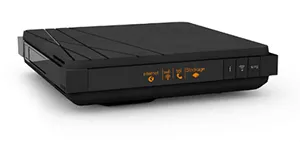
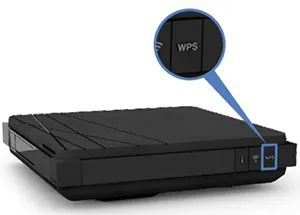
L'emplacement du bouton WPS dépend du modèle. Sur les Livebox 4 et Livebox 5, le bouton WPS se trouve sur la face avant, à côté du bouton Wi-Fi.
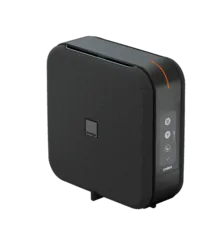
La Livebox 6 et la Livebox 7 ne comportent aucun bouton WPS physique : tout se fait depuis l'écran tactile, qui propose une fonctionnalité d'appairage similaire pour connecter vos appareils en quelques secondes.
Si vous détenez une box Orange en ADSL/VDSL, vous disposez d'une Livebox 4. Les offres fibre Orange incluent la Livebox 5, 6 ou 7 SE Wifi 7 (offre Livebox Max fibre).
Choisir une Livebox compatible avec ses équipements
Un conseiller Selectra présente les Livebox Orange et leurs fonctionnalités WPS, puis active la souscription fibre adaptée à votre logement.
Choisir une Livebox compatible avec ses équipements
Un conseiller Selectra présente les Livebox Orange et leurs fonctionnalités WPS, puis active la souscription fibre adaptée à votre logement.
Comment connecter ses équipements Orange au wifi avec le WPS ?
Avant toute chose, il est nécessaire de vérifier que le wifi de votre Livebox soit activé et que l’appareil que vous souhaitez connecter est compatible avec la fonction WPS.
La plupart des ordinateurs Windows et des smartphones/tablettes Android sont compatibles avec la technologie Wifi Protected Setup. En cas de doute, vous pouvez vérifier si votre appareil est compatible en consultant sa notice d’utilisation ou en vous rendant sur le site Wifi Alliance et en sélectionnant le critère Wifi Protected Setup, dans la catégorie « Access », que vous pouvez faire apparaître en cliquant sur le menu déroulant « Show Advanced Filters ».
Dans un second temps et selon l’équipement que vous souhaitez connecter au wifi de votre Livebox, la procédure d’association via la fonction WPS peut être différente. À titre d’exemple, il est nécessaire de sélectionner le nom de votre Livebox depuis la fenêtre des réseaux si vous utilisez un ordinateur, tandis que si vous utilisez un smartphone Android, vous devez activer la connexion WPS depuis les Paramètres avancés du menu Wifi de votre mobile.
Connecter ses équipements au wifi de sa Livebox 4 avec le WPS
- Lancez l’association de votre appareil à la Livebox 4 ;
- Appuyez sur le bouton WPS situé à l’avant de la Livebox 4 ;
- Le message « Association démarrée, en attente d’un équipement » apparaît sur l’écran de votre Box Internet. Patientez jusqu’à ce que la connexion s’établisse ;
- Le message « nom-de-votre-équipement connecté à la Livebox » s’affiche ensuite sur l’écran de votre Livebox pour vous signaler que l’appairage a été établi. Pour finir, vérifiez que votre équipement est bien connecté en wifi à votre Livebox.
Connecter ses équipements au wifi de sa Livebox 5 avec le WPS
- Pour commencer, lancez l’association de votre équipement à la Livebox 5 ;
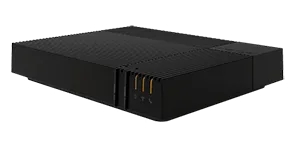
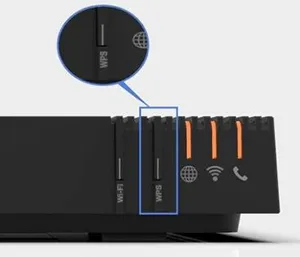
- Appuyez ensuite sur le bouton WPS situé à l’avant de la Livebox 5 ;
- Le voyant Wifi de la Box clignote alors en orange pour vous informer que l’appairage est en cours. Patientez durant l’établissement de la connexion entre votre équipement et votre Box Internet ;
- Une fois que le voyant Wifi cesse de clignoter, cela signifie que la connexion a été établie. Vérifiez enfin que votre appareil est connecté au réseau wifi de votre Livebox.
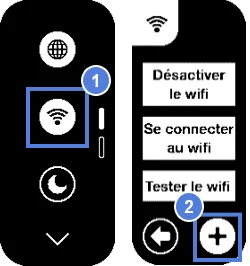
Appairer ses appareils au Wifi avec la Livebox 6 et 7
- Connectez l'appareil au Wifi de la Livebox (sélectionner le réseau) ;
- Sur l'écran tactile de la box, appuyer sur l'icône Wifi ;
- Appuyez sur le bouton "+" pour lancer l'appairage en WPS ;
- Patientez jusqu'à ce que la connexion soit établie et que l'écran affiche un message de type "iPhone de XXX est connecté à la Livebox".
Pourquoi l'association en WPS ne fonctionne pas ?
Il est possible que l’association en WPS échoue pour plusieurs raisons :
- L’équipement que vous souhaitez associer n’est pas compatible avec la fonction WPS ;
- La fonction WPS n’est pas activée sur l’interface de votre Livebox.
Si votre routeur Internet ne détecte pas l’équipement que vous souhaitez connecter au réseau wifi local, il se peut que le WPS ne soit tout simplement pas activé. Afin de vérifier ce paramètre et de le corriger si besoin est, procédez de l’une des manières suivantes selon le modèle de votre Livebox Orange.
Vérifier et activer la fonction WPS sur ma Livebox 4, 5, 6 ou 7
- Rendez-vous sur l’interface d’administration de votre Livebox en renseignant livebox/ ou 192.168.1.1 dans la barre d’adresse de votre navigateur ;
- Connectez-vous au moyen de votre identifiant et de votre mot de passe, qui correspond aux 8 premiers caractères de votre clé de sécurité wifi ;
- Une fois que vous êtes connecté à l’interface de gestion de votre Box, cliquez sur le menu Wi-Fi ;
- Rendez-vous ensuite à la rubrique « Modifier les réseaux Wi-Fi » et cliquez sur le nom de votre réseau wifi ;
- Vérifiez l’état de service de la fonctionnalité WPS en focalisant votre attention sur le champ WPS. Si le champ indique la mention « désactivé », cliquez alors sur la petite flèche pour faire dérouler les propositions et sélectionnez « Bouton WPS ». Cliquez enfin sur Enregistrer et renouvelez votre tentative d’appairage via le bouton WPS de votre Livebox 4 ou 5.
Si malgré tous vos efforts, l’association via le bouton WPS de votre Livebox n’est pas fructueuse, il ne vous reste plus qu’à renseigner manuellement la clé de sécurité WPA de votre modem Internet au moment d’appairer votre équipement au réseau wifi.
Souscrire une offre Livebox fibre Orange en un appel
Selectra teste l'éligibilité fibre de votre adresse, présente les Livebox compatibles WPS et finalise la souscription par téléphone.
Souscrire une offre Livebox fibre Orange en un appel
Selectra teste l'éligibilité fibre de votre adresse, présente les Livebox compatibles WPS et finalise la souscription par téléphone.