
 Par
Par 
Souscrire une offre Livebox avec accompagnement Un conseiller Selectra présente l'interface Livebox, ses fonctionnalités selon votre modèle (4, 5, 6, 7) et active la souscription fibre Orange en un appel.
Souscrire une offre Livebox avec accompagnement Un conseiller Selectra présente l'interface Livebox, ses fonctionnalités selon votre modèle (4, 5, 6, 7) et active la souscription fibre Orange en un appel.
L'essentiel
- L'interface Livebox permet aux clients d'une offre Internet Orange de gérer et de configurer leur Box selon leurs préférences, mais également d'obtenir des informations sur l'état de leurs services ;
- Vous pouvez accéder à l'interface de votre Livebox en renseignant livebox/ ou 192.168.1.1 dans la barre d'adresses de votre navigateur et en vous connectant avec votre identifiant et mot de passe d'administration ;
- L'interface de configuration de votre Livebox propose de nombreuses fonctionnalités : changer de mot de passe ou d'adresse IP, configurer un pare-feu, paramétrer des plages horaires d'activation du wifi, etc.
Retour à Tout sur les box Orange
Qu'est-ce que l'interface de configuration Livebox ?
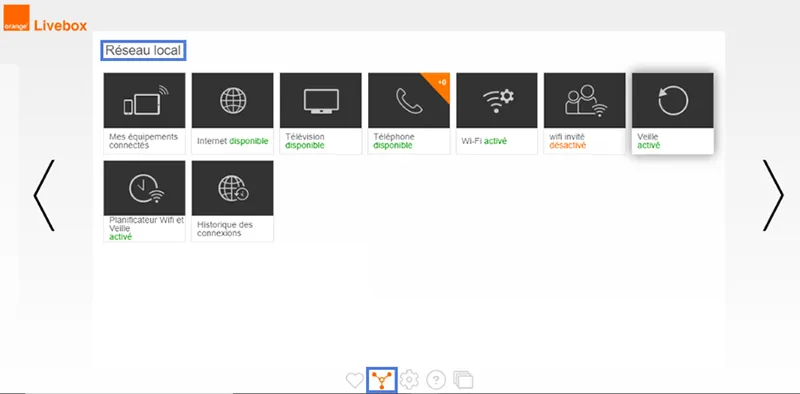
Comme son nom l'indique, l'interface de configuration de la Livebox permet de configurer votre Box Internet, mais également d'obtenir une vue d'ensemble sur son état, ses performances et de gérer les 📱 périphériques qui y sont connectés. L'interface Livebox se présente donc en quelque sorte comme un centre de contrôle qui propose différentes fonctionnalités, afin de vous permettre de personnaliser votre expérience en fonction de vos préférences.
Cet espace est 🔓 sécurisé et accessible uniquement grâce à un identifiant et un mot de passe (on vous explique plus bas comment les obtenir). Il est vivement conseillé de modifier le mot de passe admin après votre première connexion pour éviter que des invités (notamment si vous louez votre logement) ne puissent pas y accéder avec les infos présentes sur votre modem.
L'interface admin de la Livebox a beaucoup évolué et se présente différemment en fonction du modèle de Livebox que vous possédez. C'est pourquoi les démarches sont aussi différentes. Vous trouverez des tutoriels pour chaque modèle de modem ci-dessous.
Bon à savoir : avec les anciens modèles Livebox, l'accès à l'interface d'administration est nécessaire pour configurer la connexion Internet une fois la ligne activée.
Comment accéder à l'interface admin en fonction du modèle de Livebox ?
Peu importe le modèle de votre Livebox, vous pouvez accéder à l'interface admin de plusieurs manières :
- En tapant 192.168.1.1 ou livebox/ dans votre navigateur ;
- En utilisant l'application mobile Orange et moi (anciennement Ma Livebox).
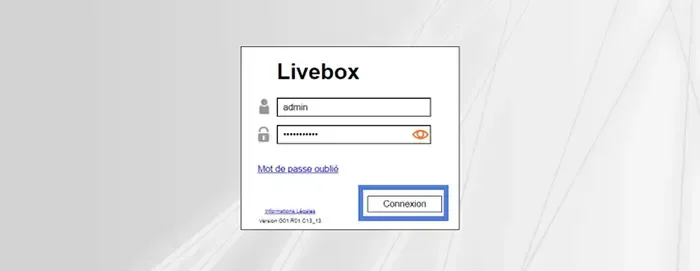
Une fois que vous êtes sur la page de connexion, il ne vous reste plus qu'à entrer votre identifiant et le mot de passe par défaut. 💡 L'identifiant par défaut est "admin" mais le mot de passe varie en fonction du modèle de Livebox.

Avant d'accéder à l'interface de votre Livebox, vérifiez que cette dernière est sous tension et que votre ordinateur ou appareil y est connecté via un câble Ethernet ou en Wifi. Pour vous connecter plus rapidement en Wifi, vous pouvez appuyer sur le bouton WPS de la Livebox.
Trouver le mot de passe admin de la Livebox 6
Si vous êtes équipé d'une Livebox 6 le mot de passe d'administration correspond aux 8 premiers caractères (sans espace) de la clé Wifi. Celle-ci se trouve sur l'étiquette en-dessous de votre modem ou bien en touchant l'icône Wifi de l'écran tactile puis en allant sur "Se connecter au Wifi" et "Afficher clé".
Mot de passe de connexion sur les Livebox 4 et 5
Pour votre première connexion à l'interface de la Livebox 4 ou de la Livebox 5, il est nécessaire de renseigner le mot de passe d'administration correspondant aux 8 premiers caractères de la clé de sécurité wifi de votre Livebox. Vous pouvez prendre connaissance de cette clé en appuyant sur le bouton « i » de votre Livebox, en consultant l'étiquette collée sous la Box ou la carte Wifi.
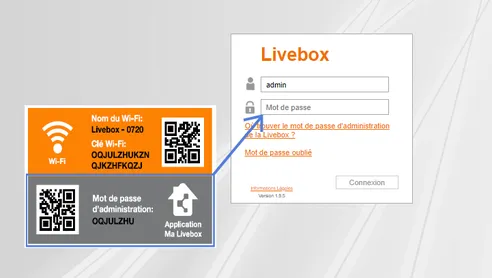
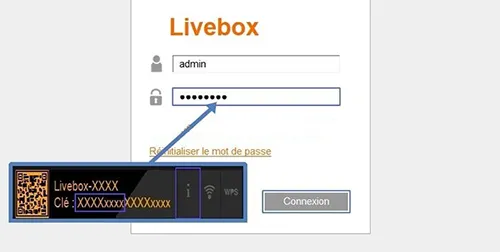
Pour les prochaines connexions, vous devrez utiliser les mêmes informations. Vous pouvez également modifier le mot de passe d'accès à l'interface. Le cas échéant, le mot de passe par défaut deviendra obsolète et vous devrez utiliser le nouveau mot de passe pour vous connecter.
Se connecter à l'interface des Livebox 6 et 7
Sur les Livebox 6 et 7, vous pouvez vous connecter à l'interface admin de deux manières : via 192.168.1.1 dans un navigateur (avec identifiant "admin" + 8 premiers caractères de la clé Wi-Fi), ou plus simplement via l'application Ma Livebox avec vos identifiants espace client Orange. L'écran tactile de la box affiche aussi un QR code de connexion partagé qui simplifie l'accès depuis un smartphone.
Quelles sont les fonctionnalités disponibles sur l'interface Livebox ?
L'interface Livebox regroupe différentes fonctionnalités qui permettent de configurer votre Box ou encore de modifier ses paramètres en fonction de vos besoins et préférences. Nous avons référencé ci-après les différentes fonctionnalités disponibles en fonction du modèle de votre Livebox Orange.
Naviguer dans l'interface des Livebox 4, 5, 6 et 7
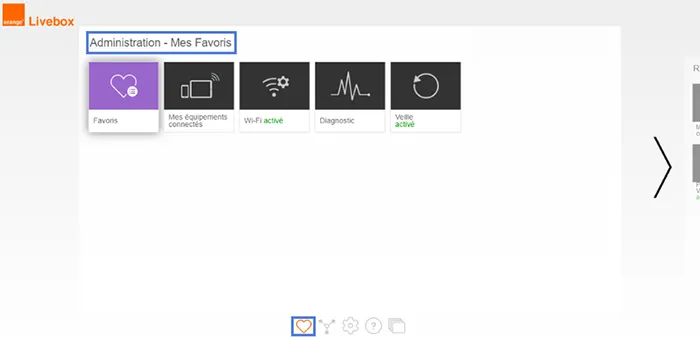
L'interface de configuration des Livebox 4, 5, 6 et 7 est moderne et épurée. Elle se compose de 5 rubriques :
- Favoris : cette rubrique permet d'épingler les fonctionnalités que vous utilisez le plus souvent afin d'y avoir directement accès à chaque connexion sur l'interface (raccourcis) ;
- Réseau local : cette catégorie permet quant à elle de gérer et de configurer vos services (téléphone et TV), mais également la connexion de vos appareils au réseau local. Cette rubrique permet par ailleurs de personnaliser la clé wifi de votre Box, planifier les horaires de connexion au réseau sans-fil de la Livebox, partager le wifi aux invités, ou encore consulter l'historique des connexions au réseau ;
- Paramètres avancés : cette rubrique regroupe les informations système et permet de modifier le mot de passe d'administration, de sauvegarder et de restaurer la configuration de votre Livebox, ou encore de paramétrer un pare-feu ;
- Assistance et dépannage : depuis cet onglet, vous pouvez réaliser des diagnostics, dépanner, mettre à jour, réinitialiser ou encore redémarrer votre Livebox. Cette rubrique permet également d'autoriser l'accès à distance à votre Box ;
- Applications et liens utiles : comme son nom l'indique, cette rubrique rassemble une sélection d'applications Orange à installer sur ordinateur, tablette ou mobile ; telles que Ma Livebox, Livebox Phone, TV d'Orange, ou encore le Cloud d'Orange. Elle permet également d'accéder à votre compte, ainsi qu'à votre espace client Orange.
Lire aussi : Comment changer l'adresse IP de ma Livebox : Faire un reset de la Livebox
L'interface de configuration de la Livebox 4 proposait également le Stockage Livebox, un service optionnel qui permettait de paramétrer le disque dur de la Livebox, ainsi que les comptes associés, mais aussi d'installer les applications Cloud Orange, d'accéder à l'assistance stockage, ou encore de lancer des diagnostics du disque dur. Orange a cependant mis fin à ce service depuis le 7 juillet 2019.
Lire aussi : Tout sur l'assistance dépannage Orange
Lire aussi : Tester le débit de sa connexion Livebox : Connecter son imprimante à la box Orange
Souscrire une offre Livebox Orange avec accompagnement
Un conseiller Selectra présente l'interface Livebox, configure vos options Wifi et sécurité et active la souscription fibre par téléphone.
Souscrire une offre Livebox Orange avec accompagnement
Un conseiller Selectra présente l'interface Livebox, configure vos options Wifi et sécurité et active la souscription fibre par téléphone.
Comment fonctionne l'application Orange et moi ?
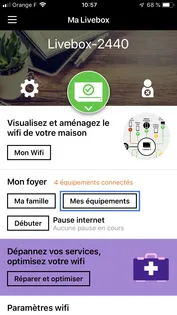
Pour finir et quel que soit le modèle de Livebox dont vous disposez, sachez qu'il est également possible de piloter, configurer et réparer votre Box Internet Orange via l'application Orange et moi (anciennement Ma Livebox), disponible sur les smartphones et tablettes. Son téléchargement et son utilisation sont entièrement gratuits et accessibles à tous les abonnés Internet Orange.
Vous y retrouverez les mêmes services que ceux présents dans l'interface Livebox sur ordinateur, c'est-à-dire :
- L'état des services : voyez en un coup d'œil l'état de votre connexion Internet, téléphone fixe et de la TV ;
- Gérer votre connexion à distance : configurer les horaires du Wifi, le mot de passe, activer ou désactiver le Wifi (pause Internet) ;
- Dépanner votre Livebox : lancer un diagnostic de la connexion pour identifier la raison d'un incident technique, tester le débit, optimiser la couverture Wifi.
Questions fréquentes
Souscrire une offre Livebox Orange en un appel
Selectra teste l'éligibilité fibre, compare les Livebox 6 et 7, et active la souscription avec installation gratuite par un technicien Orange.
Souscrire une offre Livebox Orange en un appel
Selectra teste l'éligibilité fibre, compare les Livebox 6 et 7, et active la souscription avec installation gratuite par un technicien Orange.